

「テザリング」とは、携帯通信を利用して、PC、タブレット、ゲーム機などをインターネットに接続することです。テザリングには、いくつか接続方法があります。それぞれの方法と特徴を見ていきましょう。
【テザリングについて】
テザリングとは

テザリングって良くわからないんだけど、どんなメリットがあるの?

テザリングとは、今自分が使っているスマートフォンをポケットWi-Fiの様に使用することが出来る機能だよ。もし外出先で、ノートパソコンや、タブレット端末をインターネットにつなぎたい、時に便利だよ。接続方法など細かく説明していくね。
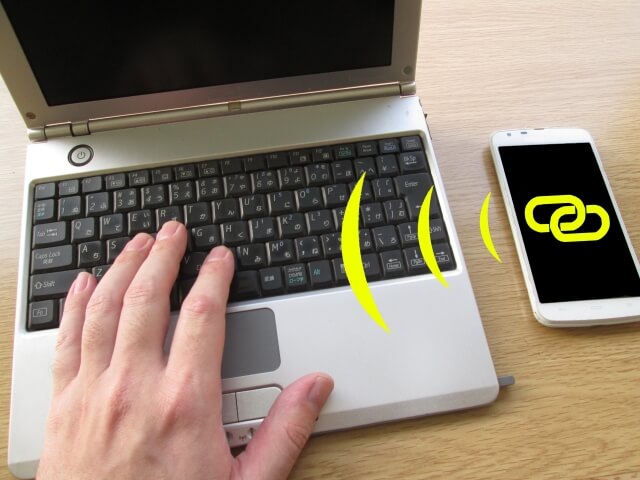 写真の様に、スマートフォンと無線で接続することで、パソコンもインターネットが使えるようになります。外出先で無料のWi-Fiが見つからないときや、無料Wi-Fiのセキュリティに不安があるときに便利です。テザリング時のインターネット通信はスマートフォンで契約している回線を利用することになりますので、通信速度や通信容量は契約しているスマホの回線に依存します。
テザリング接続の3つの方法
テザリングの接続方法は大きく3種類あります。状況によって使い分けることで快適に使用できるようになります。
Wi-Fi接続
- 最も接続が簡単
- 無線接続なのでケーブルが必要ない
- Bluetooth接続より回線速度がすこし速い
- バッテリーの消費が大きい
Bluetooth接続
- 端末の相性によっては接続がうまくいかないことがある
- 無線接続なのでケーブルが必要ない
- 回線速度がWi-Fi接続に比べると遅い
- Wi-Fi接続よりバッテリーの消費が少ない
USB接続
- Wi-Fi接続・Bluetooth接続と比べると通信速度が速い
- 接続のためのケーブルが必要
- PC限定となり、タブレットとのUSB接続はできない
- 有線接続なのでセキュリティ面では安心。
3つの接続方法の中では、Wi-Fi接続が最も一般的な接続方法だよ。
スマホ側でテザリングをONにすればすぐに、WiFiとして使えるよ。
テザリング設定方法
ここでは通信ができるスマホを【親機】、インターネットに接続したい端末を【子機】として説明します。
| 【親機】iPhone(iosのバージョンによって異なる可能性があります。) 【親機】Android(端末の種類により表記文言が異なる場合があります) 【子機】コンピュータ・タブレット・スマホなど種類によって表示文言や接続方法が異なる可能性があります。 |
Wi-Fi接続テザリング設定方法
・iPhoneの場合
【親機】iPhoneの設定
「設定」→「インターネット共有」→「ほかの人の接続を許可」をON→”Wi-Fi”のパスワードを設定
※「Wi-FiとBluetoothをオフです」の表示が出た場合は「Wi-FiとBluetoothをオンにする」を選択してください
【子機】の設定
子機端末のWi-Fiの接続画面を確認→そこに「(自分の名前の)iPhone」のWi-Fi表記→それを選択して親機で設定したパスワードを入力→接続完了
・Androidの場合
【親機】Androidの設定
「設定」→「無線とネットワーク」→「テザリングとポータブルアクセス」→「ポータブルWi-Fiアクセスポイント」→Wi-FiアクセスポイントをON
※初めてテザリングを使用する場合は、アクセスポイントの設定が必要。
- アクセスポイント名 … Wi-Fiを探すときの名前です
- 暗号化タイプ … セキュリティ上の暗号化方式を選択します。セキュリティ強度の高い「WPA2 PSK」にしておけばOK
- パスワード … 子機がWi-Fi接続するために必要なパスワードです
【子機】の設定
子機端末のWi-Fiの接続画面を確認→そこに「アクセスポイント名 」のWi-Fi→それを選択して親機で設定したパスワードを入力→接続完了
Bluetooth接続テザリング設定方法
通信ができるスマホを【親機】、インターネットに接続したい端末を【子機】として説明します。
Bluetooth接続では、Wi-Fi接続とは異なりペアリングの作業が必要となります。
・iPhoneの場合
【親機】iPhoneの設定
「設定」→「インターネット共有」→「ほかの人の接続を許可」をON→”Wi-Fi”のパスワードを設定
※「Wi-FiとBluetoothをオフです」の表示が出た場合は「Wi-FiとBluetoothをオンにする」を選択してください。
【子機】の設定
子機端末のBluetooth機能を有効にします。「Bluettoth」を有効にすると、デバイス欄に「(自分の名前の)iPhone」が表示されるので、タップして選択します。
| ペアリング作業:上記【親機】【子機】の設定後、Bluetoothで接続します。親機iPhoneにて「Bluetoothペアリング接続の要求」画面が表示されるので「ペアリング」を選択で接続完了。 |
・Androidの場合
| ペアリング作業:初めに【親機】と【子機】のペアリングが必要 【親機】Android「設定」→「デバイス接続」→「Bluetooth」をON 【子機】Bluetooth設定画面でON そうすると、 【親機】Android「Bluetooth」に使用可能なデバイスに子機が表示される。 【子機】Bluetooth設定画面で親機が表示されている。 Bluetoothペアリング要求が表示されるので、許可すればペアリング完了 |
その後は、
【親機】Androidの設定
「設定」→「無線とネットワーク」→「テザリングとポータブルアクセス」→「ポータブルWi-Fiアクセスポイント」→BluetoothテザリングをON→接続完了
USB接続テザリング設定方法
通信ができるスマホを【親機】、インターネットに接続したい端末を【子機】として説明します。
・iPhoneの場合(iosのバージョンによって異なる可能性があります。)
【親機】iPhoneの設定
USBでコンピュータに接続→「設定」→「インターネット共有」→「ほかの人の接続を許可」をON→”Wi-Fi”のパスワードを設定
【子機】の設定(端末により異なる)
コンピュータのネットワーク環境設定でネットワークサービス一覧から「(自分の名前の)iPhone」を選択→接続完了
格安SIMでも対応しているの?
格安SIMでは、テザリングは無料で利用することができますが、キャリアによっては有料の場合があります。事前に契約中の通信事業者で確認しておきましょう。
詳細は別記事で説明しています。


コメント